4分で読めます
メールテンプレートの変数を使って、ショップの言葉に直していく
この記事は 時点の管理画面(/email-templates)を確認して書いています。
アプリの更新により画面が変わっている場合があります。
通知メールのテンプレートは、初期状態でも意味が通る文面になっています。そのままでも運用できます。
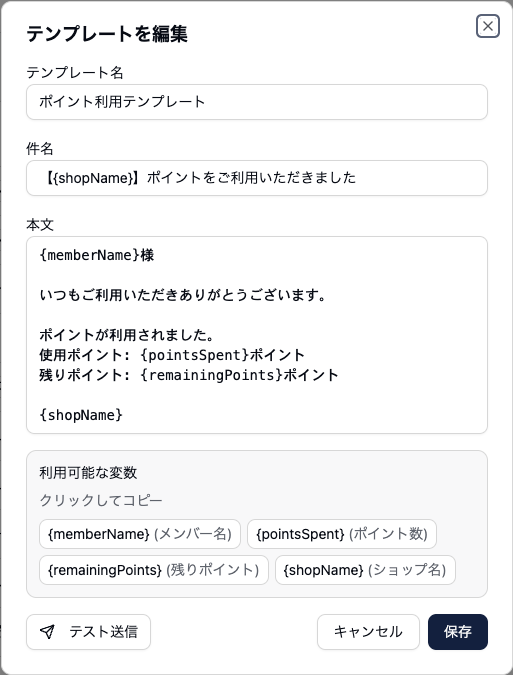
ただ、そのままだと、どのショップから届いても同じ文面です。ショップらしい言葉に直しておくと、より自然なメールになります。ここでは、どこを直せばよいかを整理します。
メールを含め、お知らせがどんな場面で届き、どこで文面を変えられるかは、動画(約1分10秒)でも確認できます。
変数で差し込まれるもの
テンプレートの件名や本文には、メールを送るときに内容が置き換わる変数が入っています。
{shopName} はショップ名です。件名の冒頭に 【{shopName}】 の形で入っていることが多く、受信箱の一覧でも、どのショップから届いたメールなのか分かるようになっています。
紹介関連のテンプレートには、{otherPartyName} という変数もあります。紹介した相手、または紹介してくれた相手の名前が入ります。「{otherPartyName}のご紹介が承認されました」のように使われます。
変数は消さないでください。 消しても文章自体は成立しますが、誰についてのメールなのか分からなくなります。
直す価値があるところ
件名。 受信箱でメールを開くかどうかを決めるのが件名です。「特典交換が承認されました」のような文面で十分ですが、ショップの雰囲気に合うなら、少し柔らかい表現に変えても構いません。
冒頭の一文。 まず、何が起きたのかを伝えます。ここが分かりにくいと、その先を読んでもらえません。
次に何をすればよいか。 クーポンが発行されたなら、どこで使えるのか。承認待ちなら、どれくらいで連絡が来るのか。会員が次に取る行動を伝えます。次に何をすればよいか分からないメールは、問い合わせにつながることがあります。
直さないほうがよいところ
取引の事実を述べている部分。 何マイル使われたのか、いつ承認されたのか、といった情報は、正確に伝えることが大切です。ここは言い回しを工夫するより、事実が正しく伝わることを優先します。
却下のテンプレートで、マイルが返還される旨の記述。 ここは削らないでください。会員が不安を感じやすい場面だからこそ、返還されることをきちんと伝える必要があります。
変数そのもの。 変数については、前述のとおり、消さずに残してください。
全部を一度に直さない
テンプレートは十種類近くあります。すべてを書き直すのは大変ですし、最初から全部を直す必要もありません。
まずは、一覧に表示される使用数の多いものから手を付けてください。実際に送られていないテンプレートを整えても、読む人はいません。
導入直後であれば、まず「マイル交換完了」と「ミッション完了」の2つを見ておけば十分です。この2つは、制度が動いていれば、いちばん多く送られるテンプレートです。
デフォルトに戻せます
テンプレートには「デフォルト」と表示されています。まだ編集していないテンプレートが分かるので、どれに手を入れたかを一覧で把握できます。
書き換えてみて違和感があれば、元の状態に戻して考え直せます。まず1つだけ変更して、実際に届いたメールを自分で受け取って確認するのが安全です。テスト用の会員アカウントを1つ用意しておくと、この確認も簡単になります。
まとめ
変数は消さず、件名・冒頭・次の行動の3か所を中心に直してください。取引の事実を述べている部分と、却下時の返還についての記述は、そのまま残します。
手を付ける順番は、使用数で決められます。導入直後なら、「マイル交換完了」と「ミッション完了」の2つから始めれば十分です。