4分で読めます
購入完了ページで何を伝えるか — 通知の文面に変数を差し込む
この記事は 時点の管理画面(/nudges/[type])を確認して書いています。
アプリの更新により画面が変わっている場合があります。
通知パネルを決めたら、次は文面を設定します。初期値のままでも使えますが、ショップらしい言葉に変えるだけで、お客さまへの印象も変わります。
お客さまに届くお知らせの全体像と、プレビューを見ながら見出しやボタンを変える流れは、動画(約1分10秒)でも見られます。
変数が使えます
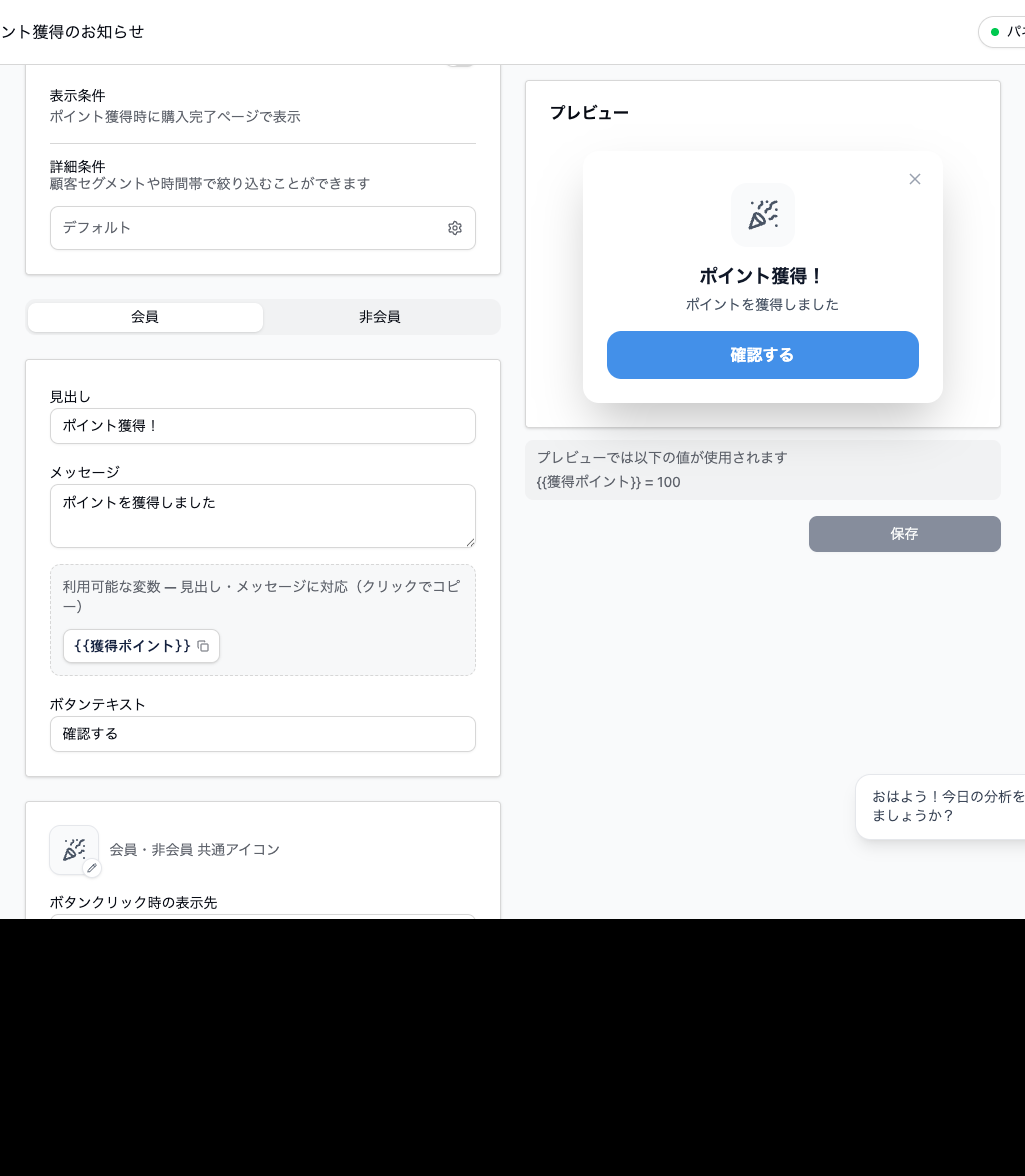
通知ごとに、使える変数が決まっています。
| 通知 | 使える変数 |
|---|---|
| マイル獲得のお知らせ | {milesEarned} |
| 特典交換のご案内 | {rewardName} |
| 商品レビュー依頼 | {productName} |
| お友達紹介のご案内 | {referrerReward} {refereeReward} |
| 紹介リンク訪問時の案内 | {refereeReward} |
変数は、見出しとメッセージのどちらにも差し込めます。
変数はクリックするだけでコピーできるので、手入力による間違いも防げます。
具体的な数字が入ると、通知の内容がぐっと分かりやすくなります。「マイルを獲得しました」よりも、「120マイルを獲得しました」のほうが、自分に関係する情報だと伝わります。使える場合は、変数を活用するのがおすすめです。
会員と非会員で文面を変えられます
マイル獲得のお知らせには、「デフォルト」「会員」「非会員」の3つのタブがあります。
非会員は、まだマイルが貯まっていません。そのため、会員と同じ文面では内容が合わないことがあります。
非会員向けには、「会員登録でマイルが貯まります」のように、会員登録を促す文面が初期値として設定されています。
同じ購入完了ページでも、見る人の状態によって伝える内容は変わります。会員と非会員で文面を分けられる通知では、両方の内容を確認しておきましょう。
ボタンの行き先を確認する
通知にはボタンを付けられ、クリックしたときに表示するページを選べます。メインページ、特典交換、ミッション一覧などが選択肢です。
ここで大切なのは、文面とボタンの行き先を合わせることです。
たとえば「交換する」と書いてあるのに、クリックするとミッション一覧が表示されると、お客さまは次に何をすればよいのか迷ってしまいます。
文面を変更したときは、ボタンの行き先も一緒に確認してください。
ボタンの背景色と文字色も個別に設定できます。基本的には、ショップのブランドカラーに合わせておけば問題ありません。
プレビューにはサンプル値が入ります
プレビューでは、変数にサンプル値を入れた状態で表示されます。
たとえば、獲得マイルには「100」、特典名には「500円OFFクーポン」といったサンプル値が入ります。
画面下部には「プレビューでは以下の値が使用されます」と表示されているので、どのような値が入っているかも確認できます。
ただし、実際に表示される値は会員ごとに変わります。
プレビューではきれいに収まっていても、実際に桁数の多い数字や長い特典名が入ると、改行位置が変わることがあります。
特典名を使う通知では、できるだけ長い特典名を入れた場合も想定して確認しておくと安心です。
詳細条件
各通知には詳細条件があり、顧客セグメントや時間帯を指定して表示対象を絞り込めます。
最初から細かく設定する必要はありません。
まずは全員に表示して、反応を見てから対象を絞る方法もあります。条件を増やすほど、その通知が表示される機会は少なくなります。
まとめ
変数を使うと、通知の内容を具体的にできます。使える変数は通知ごとに異なりますが、クリックするだけでコピーできます。
会員と非会員で文面を分けられる通知では、それぞれの文面を確認しておきましょう。
また、ボタンの行き先が文面と合っているかも、変更するたびに確認しておくと安心です。