7分で読めます
通知パネル5種と、その優先順位 — 上にあるものだけが出ます
この記事は 時点の管理画面(/nudges)を確認して書いています。
アプリの更新により画面が変わっている場合があります。
購入が完了した直後は、会員の関心がもっとも高いタイミングです。このタイミングで何を伝えるかを設定するのが、通知パネルです。
通知は全部で5種類あります。それぞれ表示される条件が異なります。
通知パネルを含め、お客様へのお知らせが届く3つの方法(通知パネル・パネルのお知らせ・メール)は、動画(約1分10秒)でも確認できます。
5種類と、その条件
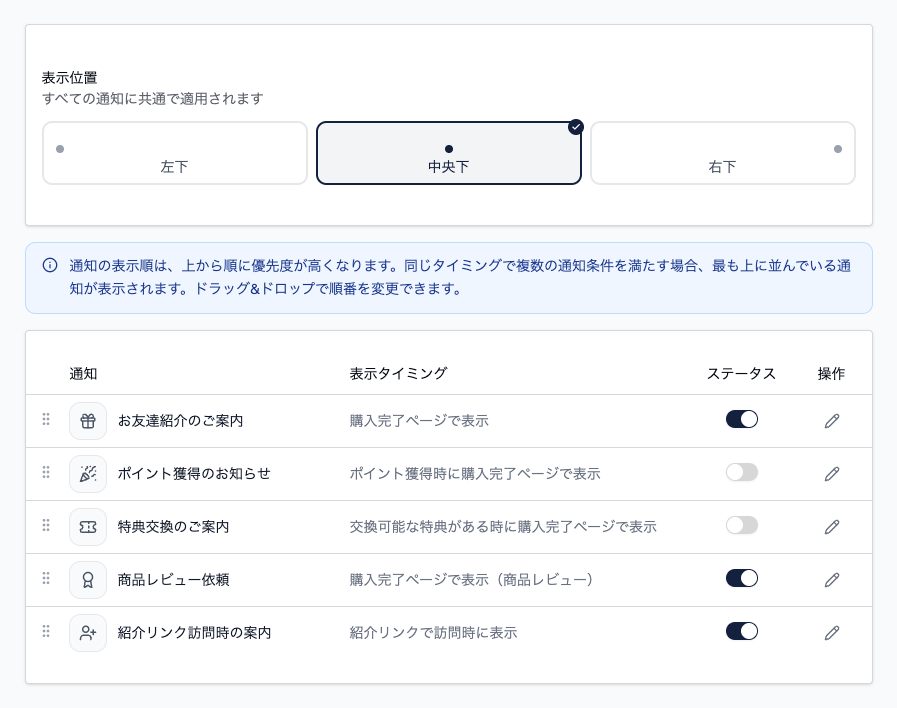
| 通知 | 出る条件 |
|---|---|
| マイル獲得のお知らせ | マイルを獲得したとき、購入完了ページで |
| 特典交換のご案内 | 交換できる特典があるとき、購入完了ページで |
| 商品レビュー依頼 | 購入完了ページで(商品レビュー) |
| お友達紹介のご案内 | 購入完了ページで |
| 紹介リンク訪問時の案内 | 紹介リンクから訪問したとき |
購入完了ページで表示されるのは、上の4種類です。
「紹介リンク訪問時の案内」だけは、購入完了ページではありません。紹介リンクから訪問した方に、その場で案内を表示します。
実際にはこう出ます
設定画面にはプレビューがあり、保存する前に見た目を確認できます。5種類とも、それぞれ異なる文面とボタンが表示されます。
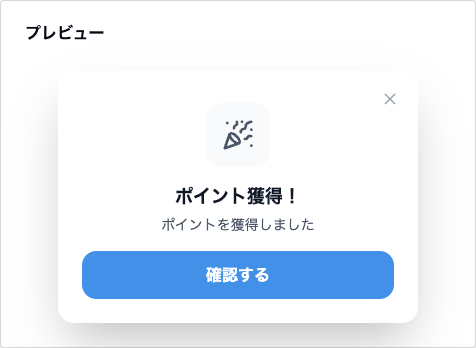
{milesEarned} を入れると、実際に獲得した数値が表示されます。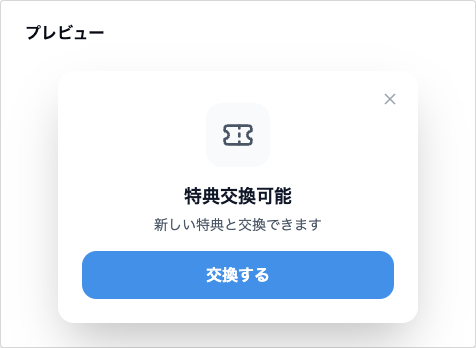
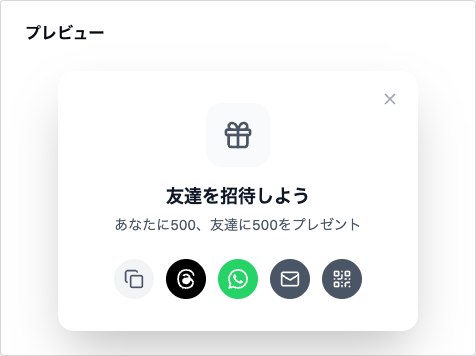
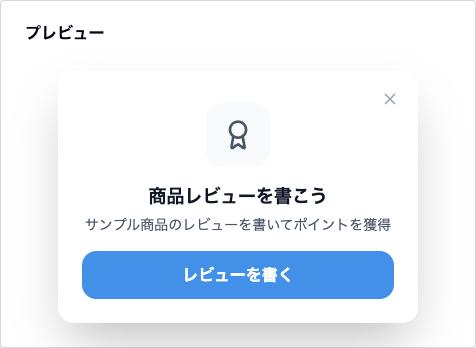
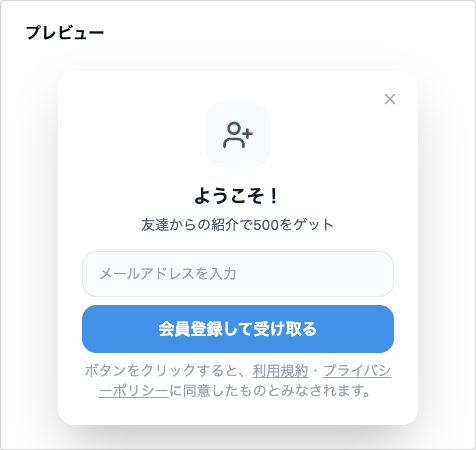
どれも小さなカード1枚です。入力できる文字数も多くありません。見出し・本文・ボタンの3つで、伝えたいことを簡潔にまとめます。
実際の店頭ではこう出ます
ここまでの画像は、すべて設定画面のプレビューです。実際にお客様の画面に表示されたときの見え方も確認しておきます。
紹介リンクから来た方に出るもの
紹介リンク(?illumenza-ref=... が付いたURL)を開くと、次のように表示されます。
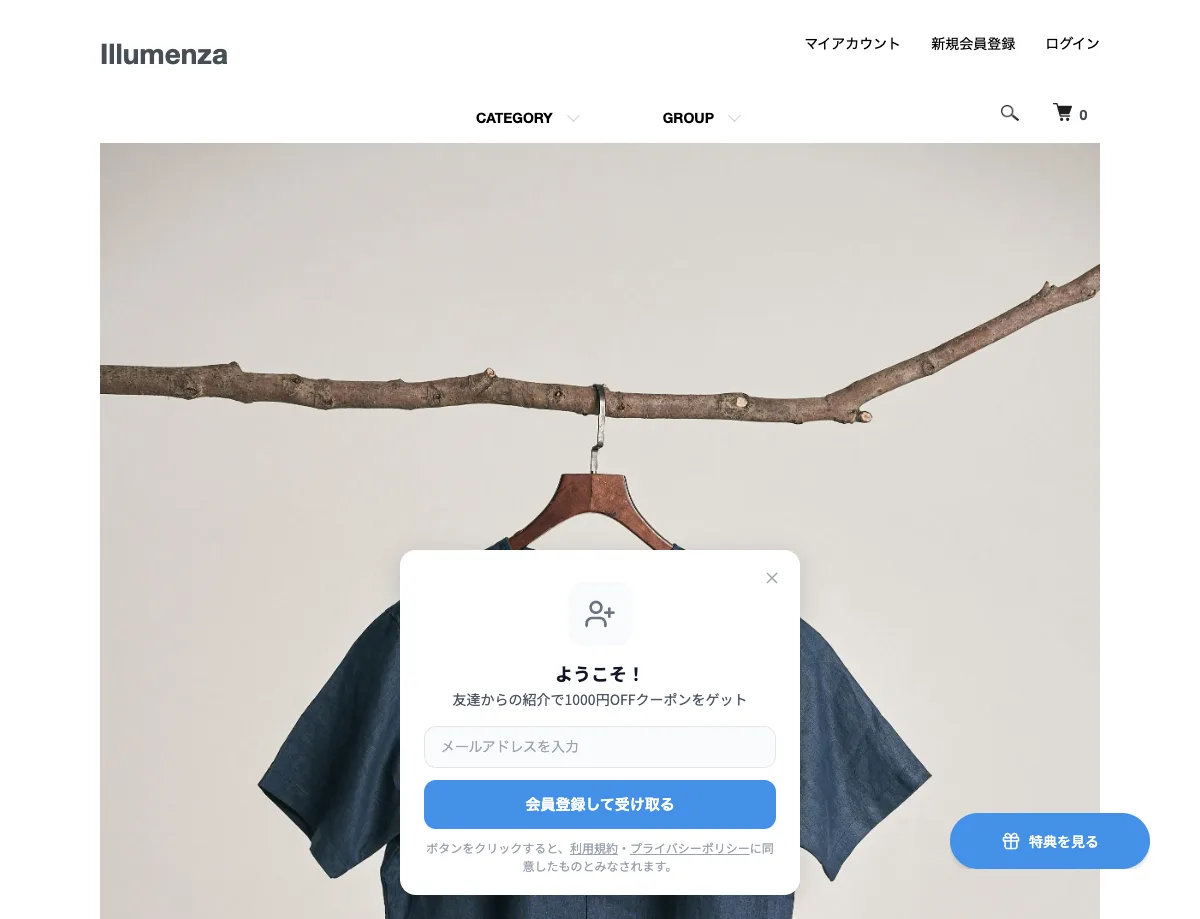
右下の小さな吹き出しではなく、画面の中央に表示されます。
「通知パネル」という名前から、画面の隅に出るものを想像するかもしれません。実際には、画面の中央に表示されます。その分、文面が合っていないと、お客様にとって邪魔な表示になってしまいます。
この案内には、メールアドレスの入力欄はありません。「会員登録して受け取る」を押すとショップの会員登録へ、「すでにショップ会員の方はログイン」からはショップのログインへ進みます。
案内を閉じたあとも、パネルには「ご紹介を受け付けました」というカードが表示され、「ショップに会員登録(またはログイン)すると、自動で紹介特典の対象になります。」と案内されます。お客様が入力するのは、ショップの会員登録やログインの情報だけです。
なお、すでに会員ステージの会員になっている方が紹介リンクから訪れた場合は、「すでに会員のため、今回の紹介特典は対象外です。」と表示され、紹介は記録されません。カラーミーショップの会員でも、まだ会員ステージに参加していないお客様は、紹介リンクからログインすれば紹介特典の対象になります。
購入完了ページに出るもの
注文を完了すると、購入完了ページの上に通知が重なって表示されます。
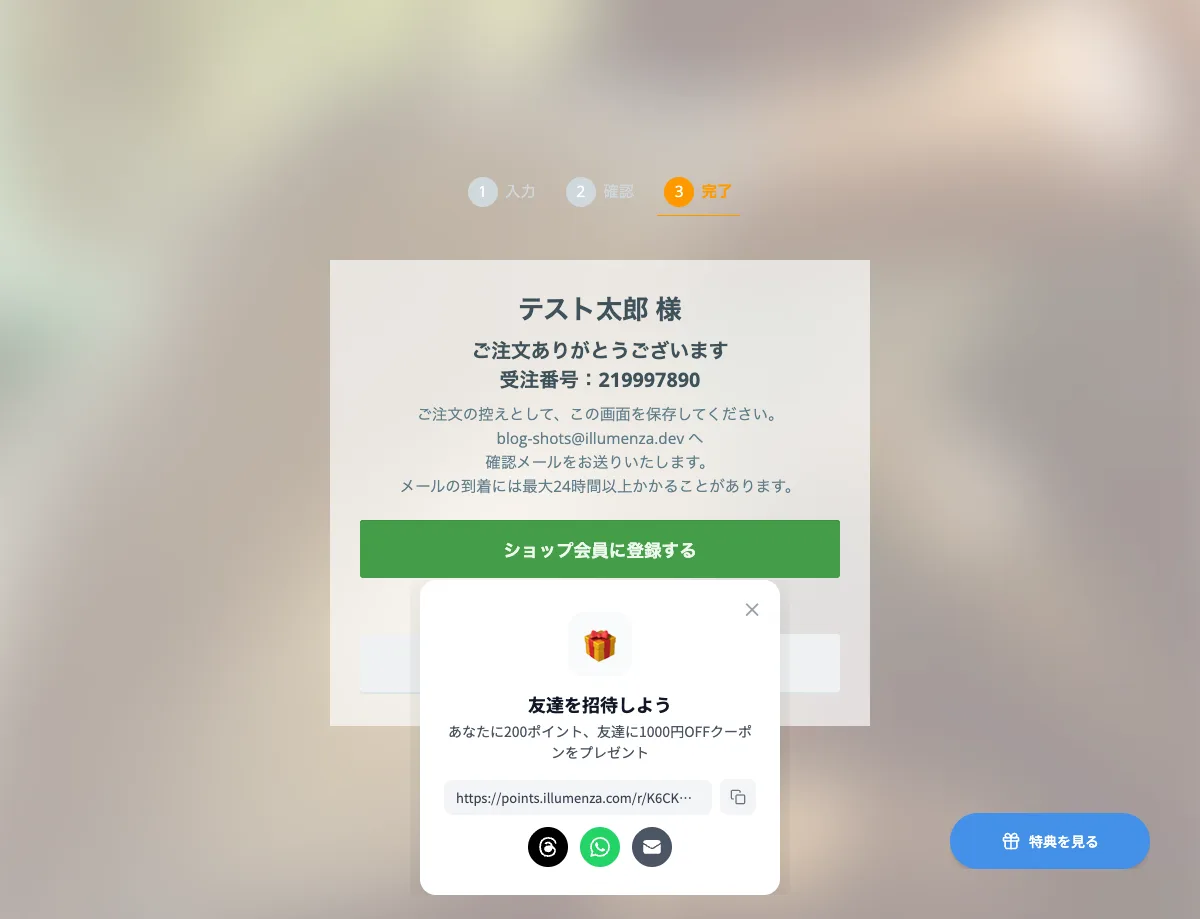
このとき表示されているのはお友達紹介のご案内です。
同じタイミングでマイル獲得や特典交換の条件も満たしていましたが、並び順がいちばん上のものだけが表示されるためです。
紹介の通知には、紹介リンクとコピーボタン、SNSの共有先まで表示されます。ここから直接シェアできます。
紹介リンクは、ショップ自身のURLに紹介コードを付けた形(https://ショップのURL/?illumenza-ref=紹介コード)です。受け取った友達から見ても、見慣れたショップのアドレスになります。
もうひとつ、背景の見え方にも注目してください。通知が表示されると背景が暗くなり、購入完了ページの内容が読めなくなります。
受注番号を確認したいお客様にとっては邪魔になる可能性があります。何を最優先に表示するかは、この見え方も踏まえて決める必要があります。
条件が重なります
上の4つは、すべて購入完了ページで表示されます。
買い物を終えた会員は、複数の条件を同時に満たすことがほとんどです。
マイルは獲得した。交換できる特典もある。レビューも書いてほしい。紹介もしてほしい。
では、全部表示すればよいかというと、そうではありません。
同じタイミングで複数の条件を満たした場合、いちばん上に並んでいる通知だけが表示されます。 並び順が、そのまま優先順位になります。ドラッグして順番を変更できます。
何を上に置くか
順番は、「いま何を増やしたいか」で決まります。ただし、通知によって向いているタイミングが異なります。
マイル獲得のお知らせを上に置くのは、導入直後に向いています。
制度を知ってもらう段階では、まず「マイルを獲得した」という事実を伝えるのが分かりやすいためです。
特典交換のご案内を上に置くのは、マイルが貯まっているのに使われていないときです。
会員一覧で、累計と現在の残高がほぼ同じ会員が多いなら、この状態です。
商品レビュー依頼を上に置くのは、レビューを集めたい時期です。
ただし、購入直後はまだ商品が届いていません。レビュー依頼の表示タイミングは、商品レビューミッション側の設定と連動しています。先にそちらを確認してください。
お友達紹介のご案内は、いちばん下でよいことが多いはずです。
買ったばかりの人に紹介をお願いするのは、タイミングとして早すぎるためです。
表示位置は共通です
表示位置は、左下・中央下・右下から選べます。
ただし、この設定は5種類すべてに共通です。通知ごとに表示位置を変えることはできません。
パネルを開くボタンと同じ場所にすると、表示が重なります。ボタンを右下にしているなら、通知は左下か中央下にしてください。
全部有効にしなくてよい
5種類すべてを有効にする必要はありません。
条件が重なったときに表示されるのは1つだけなので、下のほうにある通知は、ほとんど表示されないこともあります。
上位2つか3つに絞って、残りは無効にするほうが管理しやすくなります。
優先順位を考えるということは、「何を出すか」だけでなく、「何を出さないか」を決めることでもあります。
まとめ
通知は5種類あります。そのうち4つは購入完了ページで表示されます。
条件が重なったときは、上にある通知だけが表示されます。つまり、並び順がそのまま優先順位です。
導入直後はマイル獲得、マイルが貯まって使われていないなら特典交換を上に置くのが基本です。お友達紹介は下に置いて構いません。
表示位置は、パネルを開くボタンと重ならない場所を選んでください。