4分で読めます
会員パネルの表示項目と並び順を決める — 上から順に見られます
この記事は 時点の管理画面(/panel/member)を確認して書いています。
アプリの更新により画面が変わっている場合があります。
会員がショップで開くパネルには、複数のセクションが縦に並びます。表示する項目と、その順番は設定で変更できます。
並ぶのは6つ
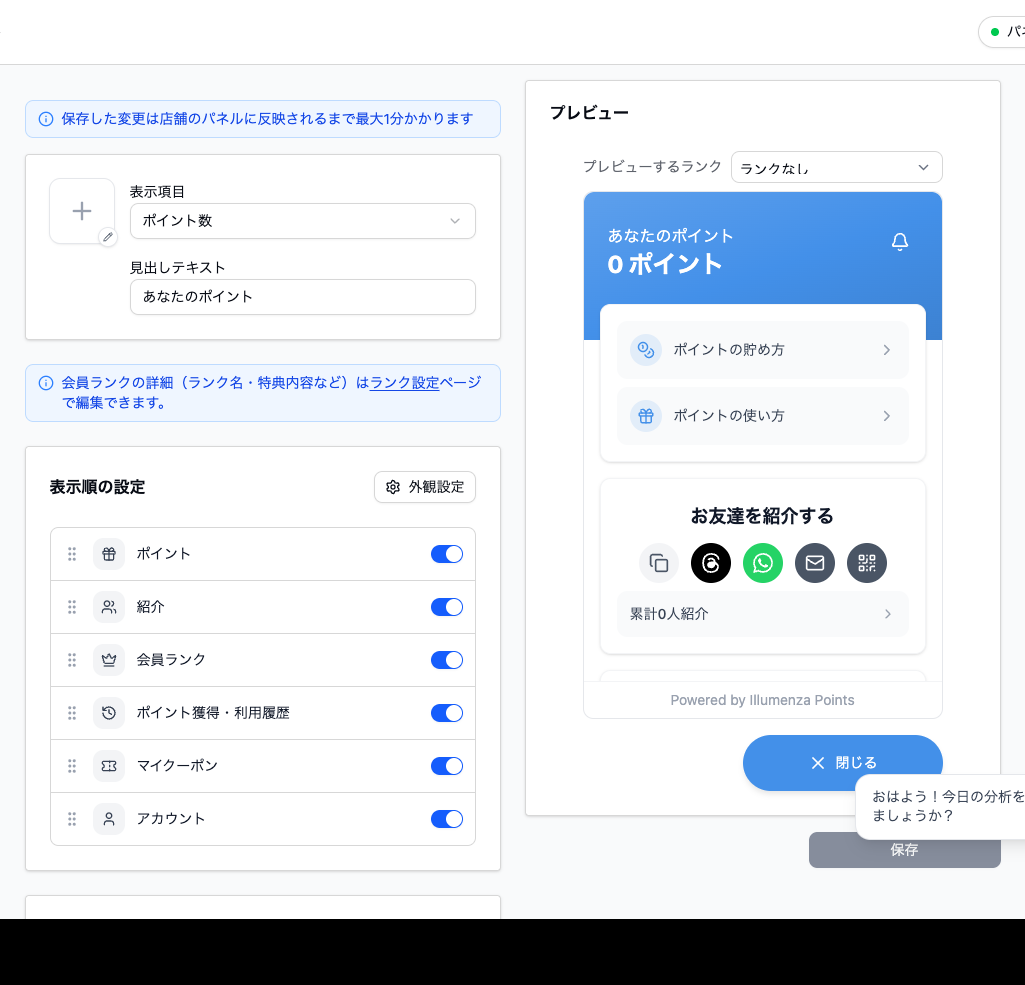
- マイル — 残高と、貯め方・使い方への入口
- 紹介 — 友達紹介のリンクと共有ボタン
- 会員ステージ — 現在のステージと次のステージまでの距離
- マイル獲得・利用履歴 — その会員自身の増減
- マイクーポン — 交換して手に入れたクーポン
- アカウント — 会員情報
順番は「いま何をしてほしいか」で決める
パネルを開いた会員が最初に見るのは、一番上にある項目です。最初に何を見せるかによって、その後の行動も変わります。
導入直後は、マイルを一番上に置くのが自然です。まだ残高がゼロの会員が多いため、「どうすれば貯まるか」を確認できる入口が必要です。
交換先が充実してきたら、マイクーポンを上に移す方法もあります。交換したクーポンが見つけにくいと、使われないまま期限切れになることがあります。
紹介を伸ばしたい時期は、紹介を上に移します。ただし、まだ一度も買っていない会員に紹介を勧めても、行動にはつながりにくいです。紹介は、ある程度購入してくれた会員に向いています。
会員ステージは、3つ以上あって、特典に差がついてから上に移します。ステージが2つしかない状態で目立たせても、見るものがありません。
「マイル数を表示する」の切り替え
表示項目には、マイル数そのものを表示するかどうかを設定する項目があります。
基本的には表示します。ただし、導入直後でほとんどの会員の残高がゼロの場合は、大きくゼロと表示するよりも、貯め方の案内を先に見せたほうが分かりやすいです。
紹介文はSNSごとに変えられます
紹介セクションには、共有するときの文面を設定する欄があります。ここでは、次の3つの変数を使えます。
| 変数 | 入るもの |
|---|---|
{shopName} |
ショップの名前 |
{refereeReward} |
紹介で受け取れる特典 |
{referralUrl} |
その会員の紹介リンク(ショップのURLに ?illumenza-ref= と会員の紹介コードを付けたもの) |
デフォルトの文面をひとつ設定できるほか、X、LINE、メール、Threads、WhatsAppごとに個別の文面も設定できます。個別の文面を空にしておけば、デフォルトの文面が使われます。
ひとつ注意があります。Facebookはシェアテキストの埋め込みに対応していないため、文面を設定する項目がありません。 Facebookで共有された場合、こちらで用意した文言は表示されません。
LINEとXでは長さを変える
すべてのSNSで同じ文面を使うと、媒体によっては不自然になります。
Xは文字数の制約があるため、短めにします。LINEは会話の中に貼られるため、少し丁寧な文面が自然です。メールは件名と本文の区別がないので、リンクの前に一言添えます。
まずはデフォルトの文面を整え、実際に共有されるSNSが偏ってきたら、そのSNSだけ個別に調整すると手間がかかりません。
変更が反映されるまで
パネルの設定を保存しても、ショップ側に反映されるまで最大1分かかります。保存直後にショップを確認して、まだ変わっていなくても、少し待ってから確認してください。
まとめ
6つのセクションは、いま会員にしてほしいことが伝わる順番に並べます。導入直後はマイル、交換先が増えてきたらマイクーポンを上にするのが一つの方法です。
紹介文はSNSごとに設定できます。Facebookだけは、仕組み上、シェアテキストを乗せられません。