4分で読めます
未登録の方と会員で、パネルの見せ方を変える — 2つのタブ設定
この記事は 時点の管理画面(/panel/visitor)を確認して書いています。
アプリの更新により画面が変わっている場合があります。
パネルの設定には、「まだ会員登録していない方」と「会員の方」の2つのタブがあります。同じパネルでも、見る人の状態に合わせて表示する内容を変えられます。
この2つを分けて考えることが、会員登録につながります。
未登録の方に見せるもの
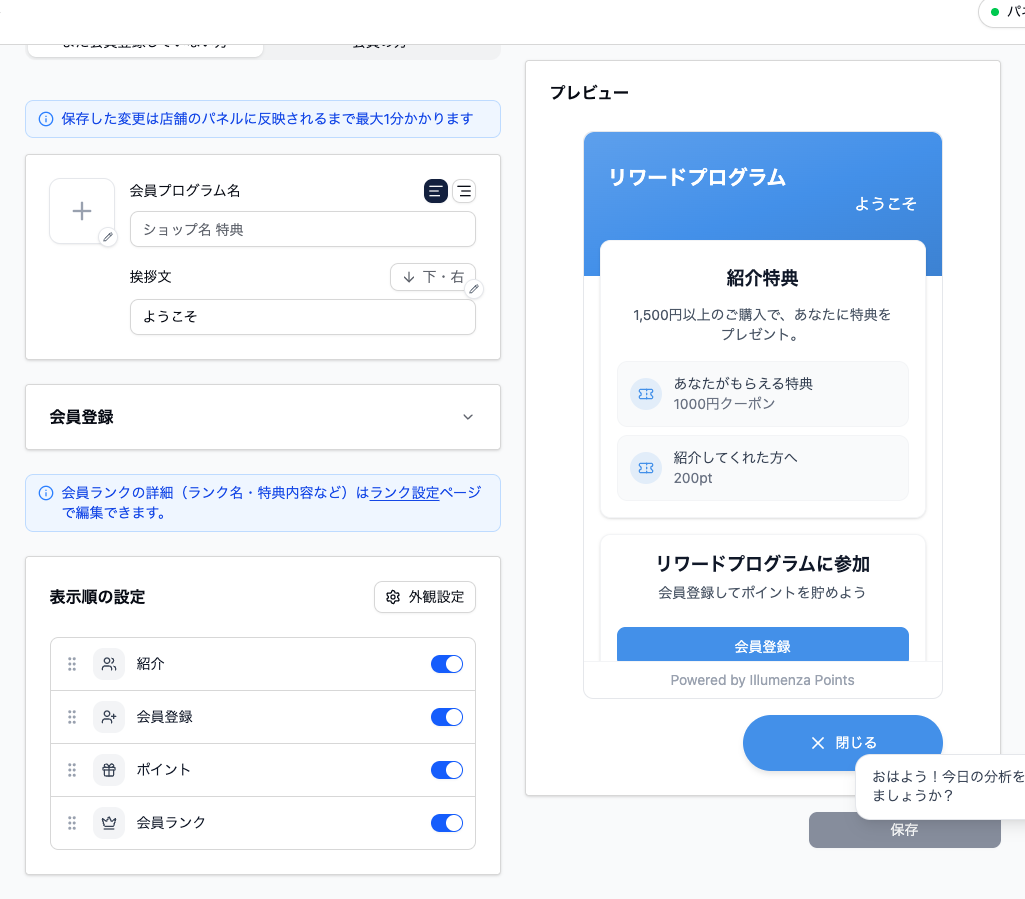
設定できるのは、会員プログラム名、挨拶文、会員登録セクションの見出し・説明文・ボタンテキストです。すでに会員の方がログインできるよう、ログインリンクを表示することもできます。
ショップにログインしていない方のパネルには、「ショップにログイン(または会員登録)すると、自動で特典をご利用いただけます。」という案内と、[ログイン][会員登録]の2つのボタンが表示されます。ショップにログインすれば、パネルにも自動でログインした状態になります。
表示する順番も決められます。紹介・会員登録・マイル・会員ステージを、未登録者に合わせた順番に並べられます。
登録前に見せるべきは「入った先」です
未登録の方は、まだマイルを持っていません。そのため、残高を見せるよりも、会員登録すると何があるのかを見せることが大切です。
プレビューでは、会員ステージの一覧も表示されます。たとえば、ブロンズ0マイル、シルバー100マイル、ゴールド500マイルというように、各ステージのしきい値まで確認できます。
これは、登録前の方にとって分かりやすい情報です。「どこまで貯めると、どのステージになるのか」が登録前から分かるため、会員制度の全体像をイメージできます。
一方で、ステージの特典が空欄のままだと、この情報は十分に伝わりません。ステージの特典欄を埋めることは、会員だけでなく、未登録の方に制度を知ってもらううえでも大切です。
紹介特典を上に置くかどうか
未登録者向けのパネルでは、紹介の案内を上に表示できます。紹介リンクから訪れた方には、この案内が最初に目に入ります。
一方、通常の検索や広告から訪れた方にとって、紹介の案内は関係ありません。紹介リンク経由の訪問には、専用の通知パネルがあります。そのため、紹介リンクから来た方にはそちらで案内し、通常のパネルでは会員登録を上に置くほうが自然です。
また、紹介リンクから訪れてまだログインしていない方のパネルには、「ご紹介を受け付けました」というカードが表示されます。ショップに会員登録(またはログイン)すると、自動で紹介特典の対象になります。
会員の方のパネル
会員登録後は、表示する内容が変わります。残高、履歴、マイクーポンなど、自分の現在の状態を確認するための情報が中心です。
ここで注意したいのが、登録したばかりの会員も「会員の方」のパネルを見るという点です。登録直後は、残高がまだゼロの場合があります。
その状態でも、マイルの貯め方への入口を見つけやすいかどうかを確認しておきましょう。
ステージの特典は会員ステージ設定側にあります
パネルの設定画面には、「会員ステージの詳細(ステージ名・特典内容など)は会員ステージ設定ページで編集できます」という案内があります。
パネル側で設定するのは、表示する順番や見せ方です。ステージの内容そのものは、会員ステージ設定側で編集します。
パネルの設定画面を探しても見つからない場合があるので、ステージの特典を変更するときは会員ステージ設定ページを確認してください。
両方をプレビューで確認する
設定画面の右側にはプレビューがあります。タブを切り替えると、未登録者と会員、それぞれの見え方を確認できます。
片方だけを整えて終わりにしがちですが、登録直後の会員は、未登録者パネルから会員パネルへ切り替わった直後の状態です。2つのパネルを見比べて、表示内容の差が大きすぎないか確認しておきましょう。
まとめ
未登録者には会員制度の全体像を、会員には自分の状態を見せます。
未登録者には、会員ステージのしきい値まで表示されます。そのため、ステージの特典欄を埋めておくことは、登録前の方に制度の内容を伝えるうえでも役立ちます。
登録直後の会員は、残高がゼロの状態で会員パネルを見ます。その状態でもマイルの貯め方を見つけやすいか、両方のプレビューを切り替えながら確認してください。