4分で読めます
開始日と終了日で自動的に切り替わる、キャンペーンの4つの状態と並び順
この記事は 時点の管理画面(/campaigns)を確認して書いています。
アプリの更新により画面が変わっている場合があります。
キャンペーンには4つの状態があります。一覧では、それぞれの状態ごとに分かれて表示されます。
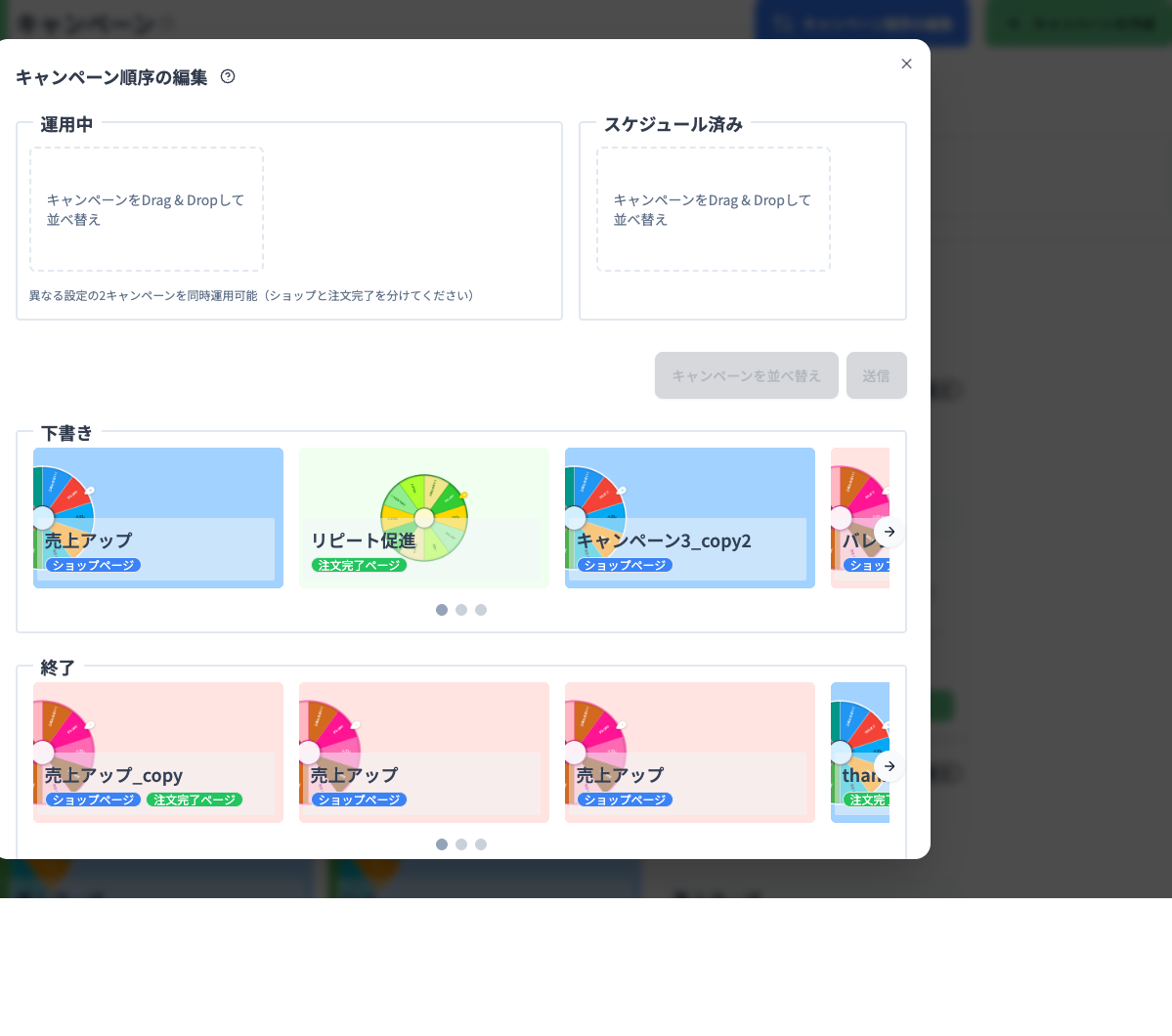
4つの状態
下書き — 作成途中で、まだ公開されていない状態です。
スケジュール済み — 設定が完了し、開始日を待っている状態です。
運用中 — 開始日を迎えたキャンペーンです。開始日になると、自動的にここへ移動します。
終了 — 終了日を過ぎたキャンペーンです。こちらも自動的に移動します。
キャンペーンは、手動で「公開する」ボタンを押して切り替えるものではありません。開始日と終了日によって、状態が自動的に切り替わります。 開始日を設定したら、あとはその日を待つだけです。
運用期間は最後に設定します
前に説明したとおり、運用期間はキャンペーンの設定が完成するまで入力できません。まず5つの設定を一通り終え、そのあとで開始日と終了日を設定します。
作成中は下書きのままです。運用期間を設定すると、スケジュール済みに変わります。
並び順に意味があります
一覧では、キャンペーンをドラッグ&ドロップして並べ替えられます。この並び順は、単なる見た目の整理ではありません。
複数のキャンペーンが同時に条件を満たした場合は、上にあるキャンペーンが優先されます。 表示ページや表示対象が重なるキャンペーンを複数運用する場合は、並び順によって結果が変わります。
会員ステージの通知パネルと同じ考え方です。上にあるものが優先されるため、並び順そのものが優先順位になります。
同時に動かせる数はプランで決まります
無料プランでは、同時に運用できるキャンペーンは1つです。画面には「アップグレードで異なる設定の2キャンペーンを同時運用可能」と表示されます。
1つしか運用できない場合は、キャンペーンの並び順を気にする必要はありません。複数のキャンペーンを同時に運用するときに、並び順が重要になります。
終了したキャンペーンは残ります
終了したキャンペーンは、一覧から消えるわけではありません。設定も成果も残ります。
過去のキャンペーンを見返せるので、次のキャンペーンを作るときにも役立ちます。うまくいったキャンペーンを複製すれば、同じ設定を使って新しいキャンペーンを作れます。
削除することもできますが、急いで削除する必要はありません。 過去の設定は、次のキャンペーンを考えるときの材料になります。
予定を先に埋めておける
スケジュール済みにしておけば、先のキャンペーンをあらかじめ設定しておけます。季節キャンペーンなら、テーマと日付を決めて先に作っておくことで、開始日に作業する必要がありません。
ただし、同時に運用できるキャンペーン数には上限があります。キャンペーンの期間が重ならないように、開始日と終了日を設定してください。
状態が変わらないときに見るところ
開始日を過ぎても運用中にならない場合は、キャンペーンの設定がまだ完成していない可能性があります。5つの設定を一通り終えていないと、運用期間そのものを設定できません。
下書きから変わらない場合は、まだ終わっていない設定がないか、順番に確認してください。とくに不正防止設定は最後にあるため、見落としやすい項目です。
まとめ
キャンペーンの状態は、開始日と終了日に合わせて自動的に切り替わります。手動で公開する操作はありません。
並び順は、複数のキャンペーンを同時に運用するときの優先順位になります。無料プランでは1つしか運用できないため、複数のキャンペーンを運用するときに意識する設定です。
終了したキャンペーンは削除せずに残しておけば、次のキャンペーンを作るときの材料として活用できます。