4分で読めます
承認待ちを1つの画面で捌く — 交換・紹介・ミッションの申請
この記事は 時点の管理画面(/approvals)を確認して書いています。
アプリの更新により画面が変わっている場合があります。
マイル制度を運用していると、店舗側で確認が必要な申請が発生します。
特典の交換、友達紹介の成立、承認制にしたミッションなど、申請の種類はいくつかあります。ただ、店舗側で行うことは共通しています。内容を確認して、承認するか却下するかを判断します。
これらの申請は、すべて1つの画面で確認できます。
3種類が同じ場所に集まります
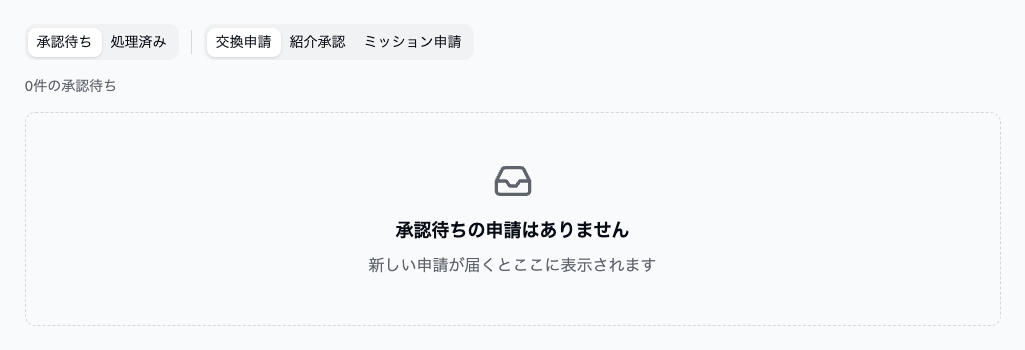
交換申請は、承認が必要な交換先へのリクエストです。限定特典への交換が代表的なケースです。商品交換で、発送前に確認したい場合もここに入ります。
紹介承認は、紹介設定で「承認が必要」を有効にしている場合に発生します。
ミッション申請は、達成方法を「承認が必要」に設定したミッションの申請です。
申請は種類ごとに分かれているため、種類を絞って確認できます。たとえば、交換申請だけを先に処理するといった進め方も可能です。
「処理済み」を見る意味
この画面には、承認待ちだけでなく「処理済み」のタブもあります。
ここを確認する場面は、大きく2つあります。
ひとつは、却下した申請を振り返るときです。
同じ種類の申請で却下が続いているなら、その設定を見直す余地があります。条件が会員に伝わっていないのか、それとも条件そのものが厳しすぎるのかを確認できます。
もうひとつは、誰が処理したかを確認するときです。
複数人で運用している場合、処理済みの申請には対応した管理者が記録されます。
毎日見る必要があるか
確認する頻度は、承認制の設定をどれだけ使っているかで変わります。
承認が必要な設定をひとつも使っていなければ、この画面に申請は届きません。空の画面を確認する必要もありません。
一方、限定特典を用意していたり、ミッションを承認制にしていたりすると、申請が不定期に届きます。
申請した会員から見ると、承認されるまで何も進んでいないのと同じです。
申請を受け付けている場合は、1日か2日に一度は画面を確認する習慣をつけてください。
承認制を増やす前に
承認制にすると、店舗側で内容を確認してから処理できます。ただし、そのぶん確認する時間も必要になります。
設定を増やす前に、次の2つを考えておきましょう。
1日に何件届くか。
週に数件なら、無理なく対応できます。毎日20件の申請が届くようになると、1件ずつ確認すること自体が負担になります。
すべて承認するだけの作業になってしまうなら、承認制にする意味も薄くなります。
判断材料があるか。
ミッションの承認制では、提出物を要求する設定にして、会員から必要な情報を入力してもらえます。
判断に必要な情報がなければ、何を見て承認・却下するのかを決められません。
溜めないための考え方
承認待ちが溜まるきっかけは、たいてい「あとで見よう」です。
申請が少ないうちは、それでも問題になりません。問題になるのは、申請件数が増えてからです。
承認制の設定を増やしたら、そのぶん確認する頻度も上げる。
逆に、確認する時間を増やせないのであれば、承認制を減らして自動付与に寄せる方法もあります。
承認制の数と、確認できる時間。この2つのバランスを崩さないことが大切です。
まとめ
交換・紹介・ミッションの申請は、1つの画面に集まります。申請の種類ごとに絞り込めるので、まとめて確認するときも使い分けられます。
「処理済み」のタブでは、却下した申請や、誰が処理したかを確認できます。却下が続いている設定を見つけるときにも役立ちます。
承認制を増やすかどうかは、届く申請の件数と判断に必要な材料があるかを基準に考えてください。
確認できない量の承認制は、申請した会員を待たせるだけの仕組みになってしまいます。