4分で読めます
ミッションの達成方法 — タップで即時か、承認してからかを選ぶ
この記事は 時点の管理画面(/points/[type]/[id])を確認して書いています。
アプリの更新により画面が変わっている場合があります。
購入以外のミッションには、こちらで達成を確認できないものがあります。代表的なのが、SNSのフォローです。
フォローしたかどうかを機械的に判定する方法はありません。そこで、ミッションの設定では達成方法を選べるようになっています。
2つの達成方法で、お客様とショップの操作がどう変わるかは、カスタムミッションの動画(約1分)でも確認できます。
2つの達成方法
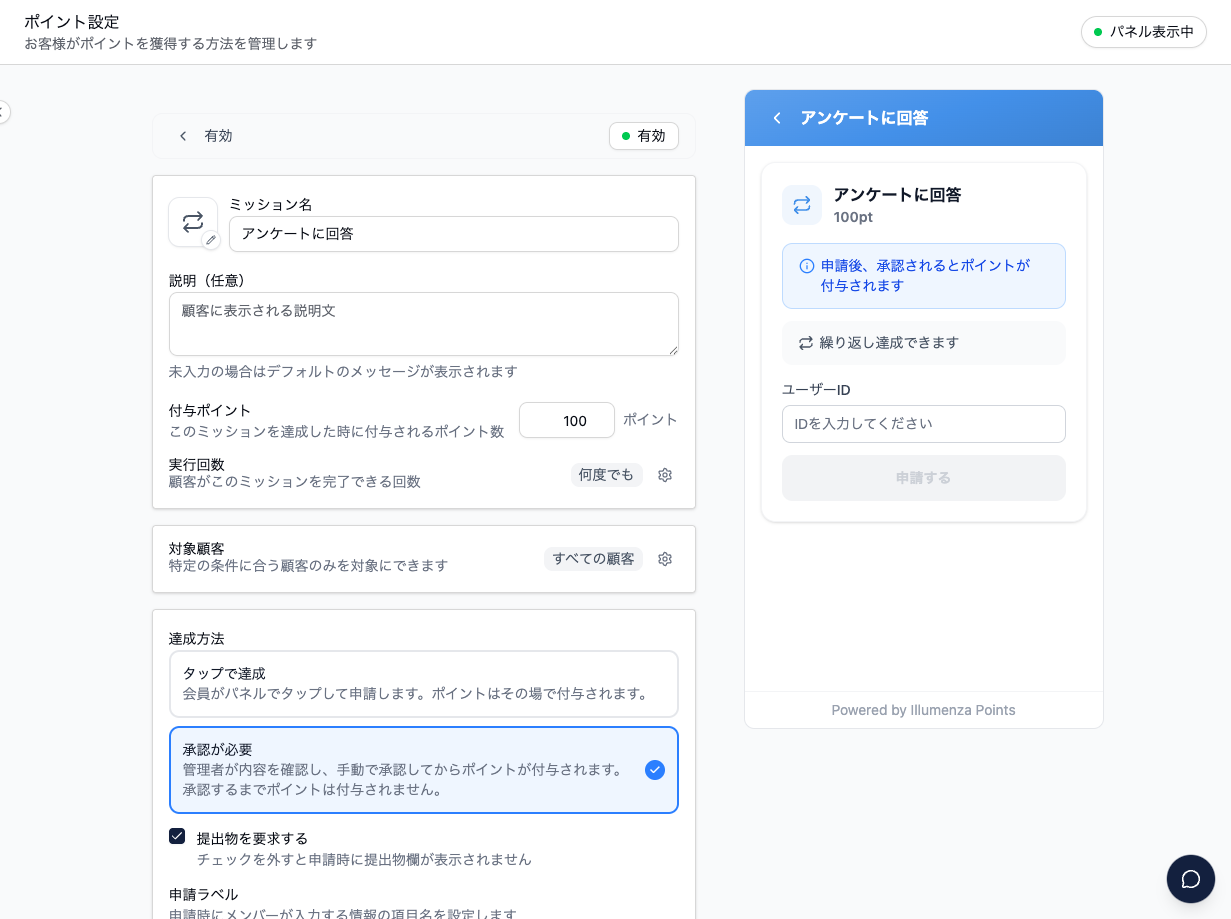
達成方法には、タップで達成と承認が必要の2つがあります。
タップで達成は、会員がパネルでタップして申請した時点でマイルが付与されます。その場で達成が完了します。
承認が必要は、管理者が内容を確認し、手動で承認してからマイルが付与されます。承認されるまでは、会員の残高は増えません。
タップで達成が向く場面
会員にとっては、タップするだけで完了するため、こちらのほうが分かりやすく、スムーズです。
向いているのは、不正があった場合でも損失が小さいミッションです。
- 付与マイルが小さい
- 実行回数が1回に制限されている
- 交換先の必要マイル数が十分に高い
たとえば、SNSフォローで50マイル、1回限り、交換先の最低マイル数が500マイルの場合です。
仮にフォローしていないのに申請されたとしても、損失は限定的です。フォローを外された場合も、その後に取り戻すことはできません。そこまで確認や対応に時間をかけるより、タップで達成できるようにしたほうが運用しやすいケースもあります。
「承認が必要」が向く場面
付与するマイルが大きい場合や、繰り返し達成できるミッションでは、承認制を検討してください。
「何度でも」達成できるミッションをタップで即時達成にすると、同じ人が繰り返し申請できます。
この場合は、実行回数を制限するか、承認制にするかのどちらかが必要です。
承認制で増えるのは、確認にかかる時間です。
承認待ちの申請は1つの画面にまとまりますが、それを確認する人は必要です。1日に何件くらい申請が来るのかを想像してから決めてください。
週に数件なら運用しやすくても、毎日20件となると、確認を続けるのは大変です。
提出物を要求する
承認制を選ぶと、提出物を要求するという設定が表示されます。チェックを入れると、申請時に会員が情報を入力する欄を表示できます。
申請ラベルで項目名も決められます。たとえば、「ユーザーID」「投稿URL」といった項目です。
ここが、承認制を実際の運用で使うための鍵です。
何も情報がない状態で、申請を承認するか却下するかを判断するのは難しいものです。判断できなければ、結局すべて承認することになります。それでは、タップで達成する場合と変わりません。
承認制にするなら、判断材料を必ず取ってください。
まず「何を見れば承認できるのか」を決めます。そのうえで、必要な情報を申請ラベルに設定します。
迷ったら
まずは、小さいマイルのミッションはタップで達成、大きいマイルのミッションは承認制と分けて考えると分かりやすいです。
実際に運用してみて承認待ちが溜まるようなら、承認制のミッションを減らすか、付与するマイルを下げてタップで達成に変更します。
放置された承認待ちは、会員から見ると「申請したのに何も起きない」状態です。
まとめ
タップで達成は、会員にとってスムーズな一方で、申請内容を確認できません。承認が必要な場合は確認できますが、その分、管理者の作業が増えます。
どちらを選ぶかは、不正があった場合の損失の大きさを基準に考えると分かりやすいです。
承認制を選ぶなら、提出物を要求して判断材料を取ってください。判断できないまま承認制にすると、手間だけが増えてしまいます。