3分で読めます
商品交換のしくみ — 交換した商品だけに使えるクーポンが出ます
この記事は 時点の管理画面(/redemption/product-exchange)を確認して書いています。
アプリの更新により画面が変わっている場合があります。
マイルの交換先には「商品」も選べます。たとえば、500マイルでバスソルトと交換する、といった設定です。
一見するとシンプルですが、実際には少し特殊なしくみになっています。しくみを知らないまま運用すると、意図しない値引きにつながることがあります。
選んだ商品は専用グループに入ります
商品交換を設定すると、選んだ商品が専用の商品グループに自動で追加されます。 会員がマイルと商品を交換すると、その商品グループだけに使えるクーポンが発行されます。
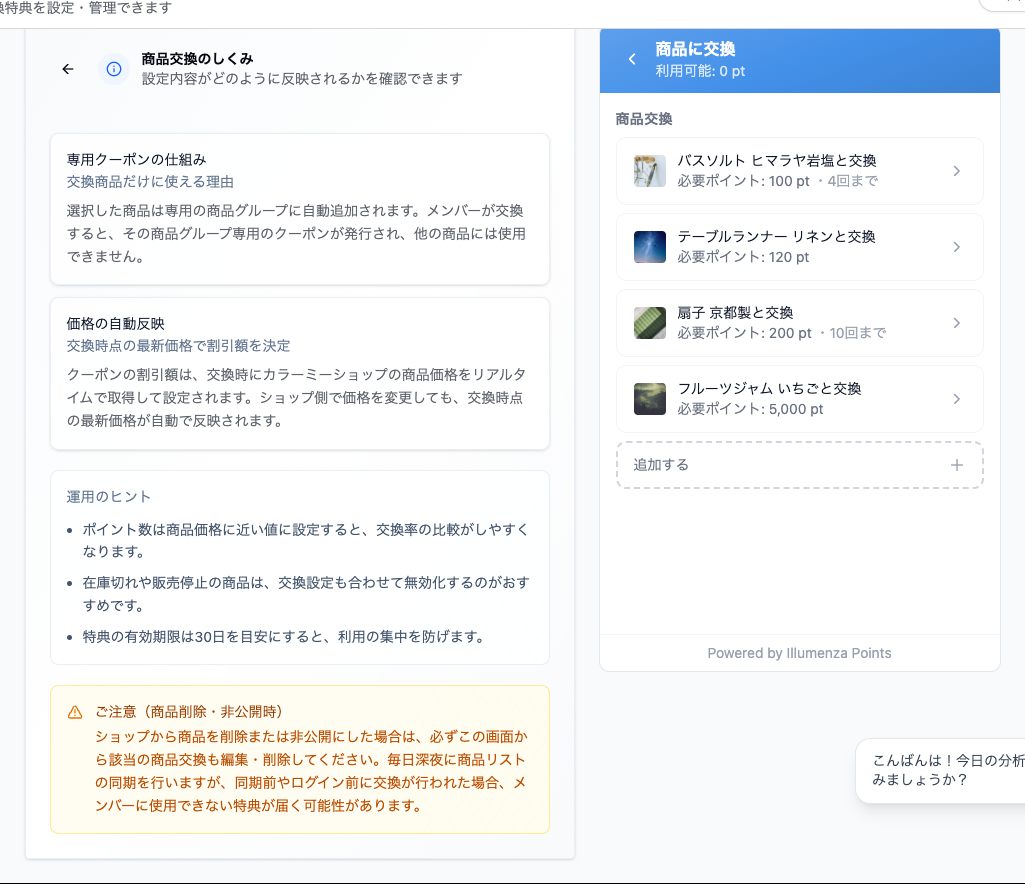
つまり、「1,000円分値引きする」という仕組みではありません。「この商品と交換する」という形です。そのため、クーポンを他の商品に使うことはできません。
これは、運用する側にもメリットがあります。値引きクーポンを配ると、どの商品に使われるか分かりません。原価率の高い商品に利用が集中すると、想定より利益が減る可能性があります。
商品交換なら、最初から交換対象の商品を決めておけます。
必要マイル数は商品価格に寄せる
設定画面のヒントにもあるとおり、必要マイル数は商品価格に近づけておくと、商品同士を比較しやすくなります。
たとえば、1マイル1円相当で運用しているなら、1,200円の商品は1,200マイル前後に設定します。
必要マイル数と商品価格が大きく離れていると、会員は「どの商品がお得なのか」を判断しにくくなります。分かりにくい選択肢は、交換されないままになってしまいます。
有効期限は30日を目安に
商品交換で発行されるクーポンには、有効期限を設定できます。設定画面のヒントでは、30日が目安として示されています。
期限が長すぎると、使われないクーポンがいつまでも残ってしまいます。反対に、短すぎると「交換したのに使えなかった」ということになりかねません。
30日は、次の購入機会が一度は訪れる長さとして、ひとつの目安になります。
交換回数の上限も決められます
交換先ごとに、1人あたり何回まで交換できるかを設定できます。「4回まで」「10回まで」といった指定が可能です。
商品交換では、この上限が在庫とも関係します。
たとえば、ノベルティのように用意できる数が決まっている商品は、上限を設定しておかないと、想定より多く交換される可能性があります。マイルはすでに消費されているため、あとから交換を断るのは難しくなります。
一方、常に仕入れている定番商品なら、上限を設定しなくても構いません。
用意できる数が決まっているかどうかを基準に設定してください。
在庫切れ・販売停止のときは交換設定も止める
ここが一番の注意点です。ショップから商品を削除または非公開にしたときは、この画面から該当の商品交換も編集または削除してください。
商品リストは毎日深夜に同期されます。そのため、同期が行われる前に商品交換が発生すると、会員の手元に使えない特典が届く可能性があります。
マイルは消費済みなのに、クーポンは使えない。という状態になってしまいます。
季節商品を扱っているショップは、特に注意が必要です。売り切れたら商品を下げるのは通常の運用ですが、その操作だけでは交換設定は自動で停止しません。
まとめ
商品交換は、交換対象の商品を指定したうえで、値引きの範囲をコントロールできる交換先です。専用グループのしくみによって、クーポンを使える商品も限定されます。
運用で覚えておきたいのは、商品を下げたら、交換設定も止めることです。
商品リストの同期は毎日1回なので、商品を削除・非公開にしただけでは、すぐに交換設定へ反映されません。