6分で読めます
会員ステージの特典内容はどこで書く? 編集ボタンの場所と、パネルに並ぶ完成例
この記事は 時点の管理画面(/vip)を確認して書いています。
アプリの更新により画面が変わっている場合があります。
会員ステージを作ると、お客様はパネルでステージごとの特典内容を確認できます。
ただ、この特典内容を入力する場所は少し分かりにくいかもしれません。設定画面には「≡をクリックすると特典内容を編集でき…」という案内がありますが、「どの『≡』?」となりやすい場所にあります。
この記事では、編集ボタンの場所から、実際に何を書けばよいのか、入力した内容がパネルでどう表示されるのかまで、画面を見ながら順番に説明します。
特典内容とステージ限定ミッションなどの違いについては、ステージに付けられるものは3つありますで詳しく紹介しています。
特典内容を編集する場所
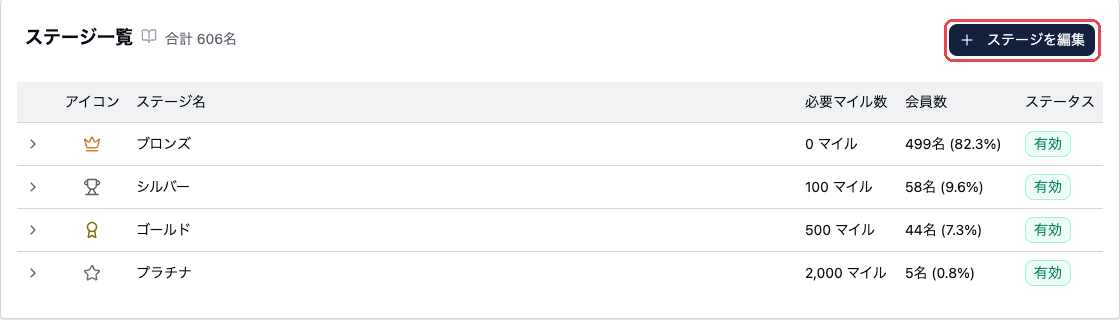
1. 「ステージを編集」を開く
左のメニューから「会員ステージ」を開き、「ステージ一覧」の右上にある「ステージを編集」をクリックします。
2. 行の右端の「≡」をクリックする
「会員ステージ設定」の画面が開きます。
ここでは、ステージごとにカラー・アイコン・表示名・必要マイル数・有効の切り替え・ごみ箱が1行に並んでいます。
その行のいちばん右にある「≡」(横線が3本並んだアイコン)が、特典内容の編集ボタンです。
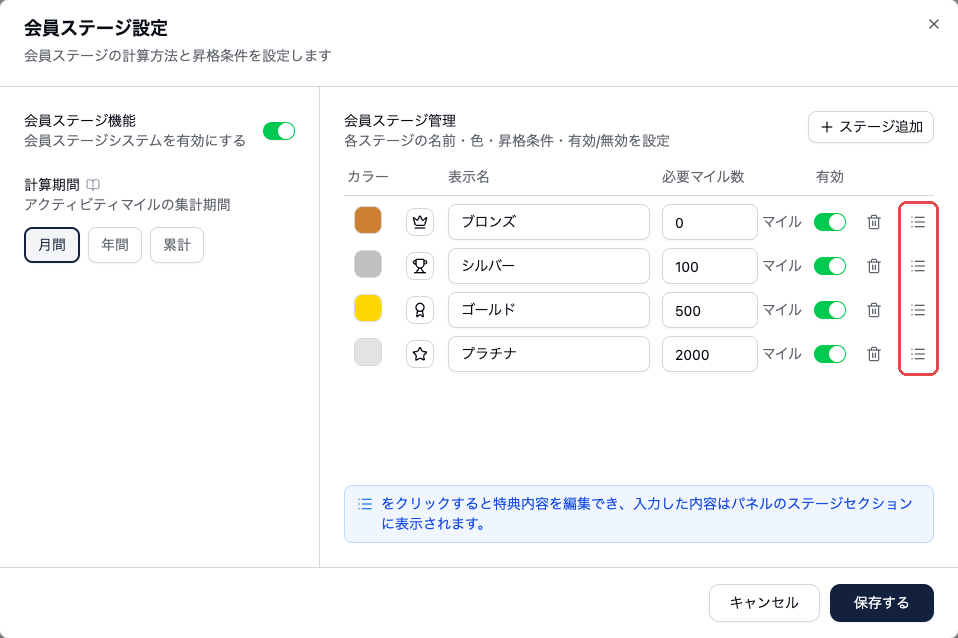
ごみ箱のすぐ隣にあるので、押し間違えないように注意してください。
ごみ箱は、ステージそのものを削除するボタンです。
3. 行の下に編集欄が開く
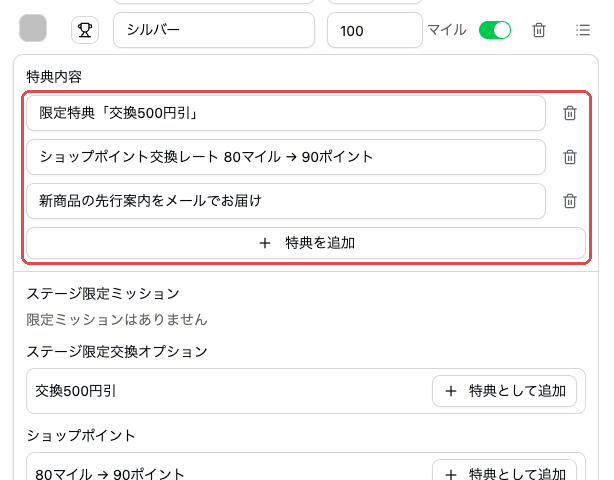
「≡」を押すと、そのステージの行の下に特典内容の入力欄が開きます。
さらにその下には、そのステージに実際に結び付いている設定の一覧が表示されます。
入力が終わったら、画面右下の「保存する」を押してください。
保存しないと、入力した内容はパネルに反映されません。保存後、ショップのパネルに反映されるまで最大1分ほどかかります。
「特典として追加」で、実際の設定から1行を作る
編集欄の下半分には、そのステージに実際に適用されている設定が並びます。
| 一覧の項目 | 「特典として追加」で入る文言 |
|---|---|
| ステージ限定ミッション | 限定ミッション「ミッション名」 |
| ステージ限定交換オプション | 限定特典「交換オプション名」 |
| お買い物マイル倍率(設定している場合) | お買い物マイルが○倍 |
| ショップポイント | ショップポイント交換レート ○マイル → ○ポイント |
まずは、ここから特典内容を埋めるのがおすすめです。
一覧に表示されているのは、実際にそのステージで動いている設定です。そのため、「書いてある特典」と「実際に受け取れる内容」がずれにくくなります。
なお、ショップポイントはカラーミーショップ側のポイントで、本アプリのマイルとは別のものです。
「80マイル → 90ポイント」と表示されている場合は、80マイルをショップポイント90ポイントに交換できるという意味です。
ひとつ注意したいのが、「特典として追加」で入るのはその時点の文言のコピーだということです。
あとから交換オプションの限定を外したり、交換レートを変更したりしても、特典内容の行は自動では変わりません。
設定を変更したときは、特典内容もあわせて見直してください。
手で書く1行
一覧にない特典は、「特典を追加」を押して自由に入力できます。
入力欄の見本には「例: 誕生日特典 5%OFF」と表示されます。
手で入力した行は、何かを自動で実行するための設定ではありません。ショップ側がその内容を毎回対応する、という約束になります。
そのため、無理なく続けられる内容だけを書いてください。
たとえば、次のような特典です。
- 新商品の先行案内をメールでお届け
- ご注文時に手書きのメッセージカードを同封
- 誕生月に会員限定のクーポンコードをお送りする
1つの入力欄には、1つの特典を書きます。
パネルでは1行ずつチェックマーク付きで表示されるので、長い文を1行に詰め込むより、短く分けたほうが読みやすくなります。
完成するとパネルではこう見える
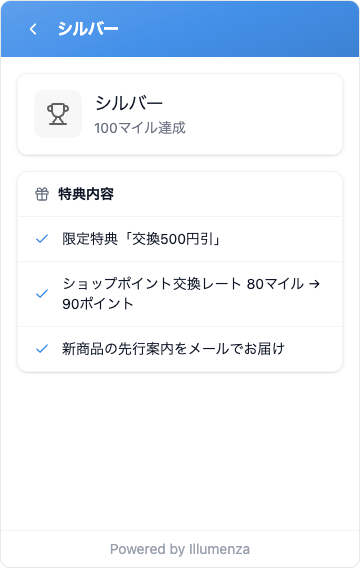
例として、シルバーの特典内容を次の3行にしました。
| 行 | 作り方 |
|---|---|
| 限定特典「交換500円引」 | 「特典として追加」(ステージ限定交換オプション) |
| ショップポイント交換レート 80マイル → 90ポイント | 「特典として追加」(ショップポイント) |
| 新商品の先行案内をメールでお届け | 「特典を追加」で手入力 |
お客様はパネルの「会員ステージ」を開くと、「会員ステージ一覧」からステージを選べます。
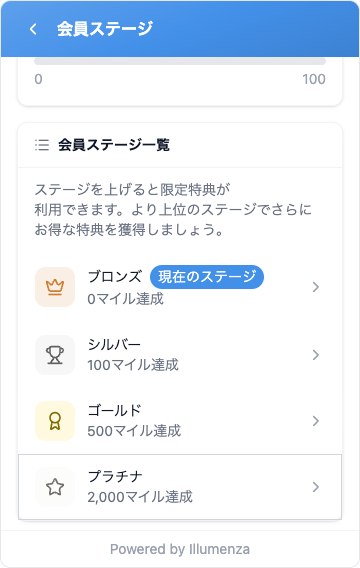
シルバーを押すと、保存した3行がそのまま表示されます。
空欄のステージはこう見える
特典内容を書かずに保存したステージは、パネルでは次のように表示されます。
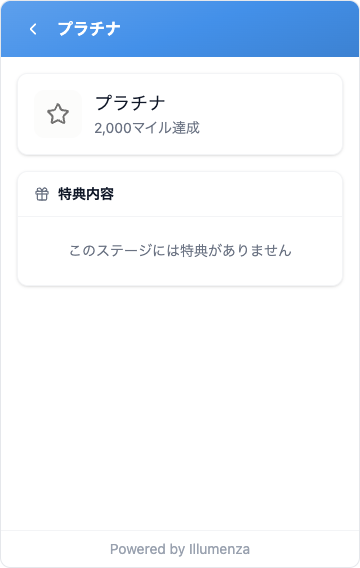
お客様がまだ到達していない上位ステージほど、「そこまで行くと何があるのか」を確認するために開かれることがあります。
そこで「特典がありません」と表示されていると、せっかく用意した会員ステージの魅力が伝わりません。
特典を用意できないステージは、まだ作らないほうが伝わります。
また、ステージとしきい値は会員登録前のお客様にも表示されます(未登録の方と会員でパネルの見せ方を変える)。
特典内容には、社内向けのメモや略語を書かないようにしてください。
設定を変えたときの見直しリスト
特典内容は、ほかの設定と自動で連動しません。
次のような変更をしたときは、「≡」を開いて特典内容も確認してください。
- 交換オプションやミッションのステージ限定を外した → その行を削除する
- ショップポイントの交換レートを変えた → 数字を書き直す(「特典として追加」で入れ直すのが確実です)
- ステージ名を変えた → 行の中でステージ名に触れていないか確認する
- 手作業の特典をやめた → その行を削除する
書いてあるのに実際には受け取れない特典は、書いていない場合よりも信頼を損ねます。
まとめ
- 特典内容は「会員ステージ」→「ステージを編集」→ 各行の右端の「≡」で編集します。ごみ箱の右隣です。
- 下に並ぶ設定の一覧から「特典として追加」を押すと、実際に動いている設定の文言が入ります。まずはここから埋めてください。
- 手で書く行は、ショップが自分で続ける約束です。1行に1つ、続けられることだけを書きます。
- 保存しないと反映されません。設定を変えたら、特典内容も一緒に見直してください。