10分で読めます
レシート登録の使い方:店頭のお買い物にもマイルを付ける
この記事は 時点の管理画面(/points/receipt)を確認して書いています。
アプリの更新により画面が変わっている場合があります。
レシート登録は、実店舗でのお買い物にマイルを付けるためのミッションです。
オンラインショップの注文は、カラーミーショップから自動で本アプリに届き、お買い物ミッションでマイルが付与されます。一方、店頭のレジで支払ったお買い物の情報は、本アプリには届きません。レシート登録では、お客様が店頭で受け取ったレシートをスマートフォンで撮影して申請し、その合計金額をもとにマイルを受け取ります。
レジ(POS)との連携は必要ありません。この記事では、お客様の流れから、管理画面で決める設定、料金までを順に説明します。
全体の流れは、動画(約1分40秒)でも見られます。お客様の操作、申請の自動チェック、ショップの作業、設定できる項目をまとめています。
お客様の流れ
お客様の操作は次のとおりです。レシート登録を使うには、会員登録が必要です。
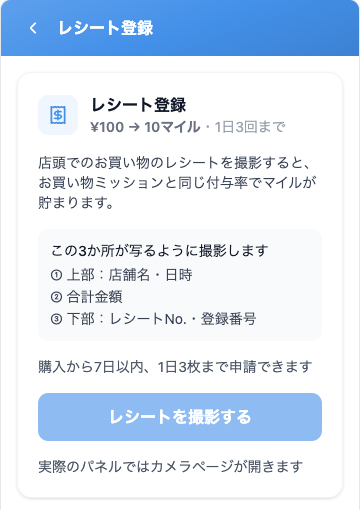
- ショップのパネルを開き、マイルミッションの一覧から「レシート登録」を選ぶ
- 「レシートを撮影する」を押す。カメラの画面が別のタブで開きます
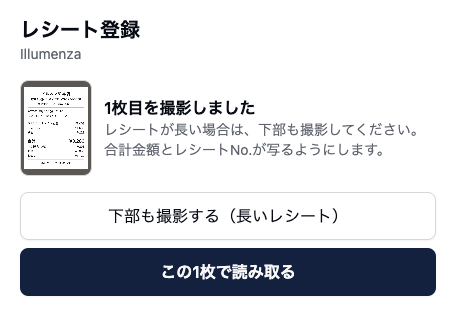
- レシートを撮影する。長いレシートは上部と下部の2枚に分けて撮れます。2枚で撮っても申請は1件です
- AIがレシートから店舗名・日時・合計金額・レシートNo.・登録番号を読み取る
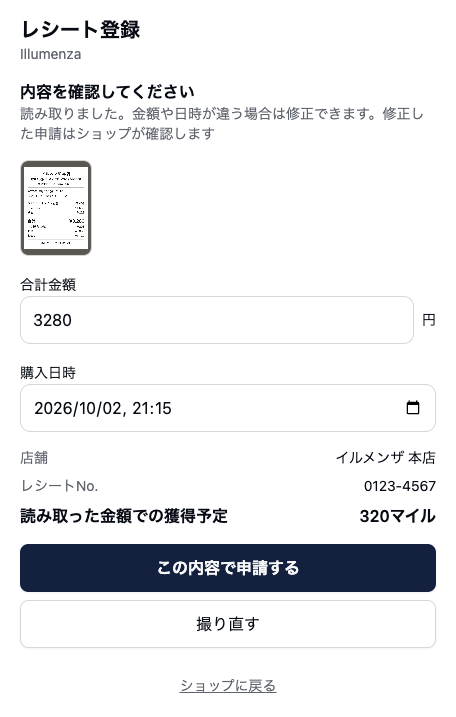
- 読み取った内容と獲得予定のマイルを確認して、「この内容で申請する」を押す
- 「ショップに戻る」でショップの画面に戻る
カメラが使えないブラウザでは、「写真から選ぶ」から撮影済みの写真を選ぶこともできます。
カメラページでの撮影から申請まで
カメラページを開くと、スマートフォンのカメラの映像に、レシートを合わせるための点線のガイド枠と、写す3か所の案内が重なって表示されます(カメラの映像が入る画面のため、この記事では画像を載せていません)。
1枚目を撮影すると、続けてレシートの下部も撮影するか、1枚で読み取るかを選びます。短いレシートなら「この1枚で読み取る」で十分です。
読み取りが終わると、確認画面が表示されます。合計金額と購入日時は、お客様が修正できます。店舗とレシートNo.は読み取った内容がそのまま表示され、その下に獲得予定のマイル数が出ます。
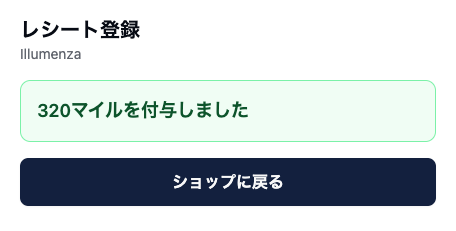
申請すると、結果が表示されます。自動承認された申請はその場でマイルが付与され、ショップの確認が必要な申請は「ショップの確認待ちです」と表示されます。
撮影のコツ
撮影画面では、次の3か所が写るように案内が表示されます。
| 場所 | 写す内容 |
|---|---|
| ① 上部 | 店舗名・日時 |
| ② 合計金額 | お支払いの合計 |
| ③ 下部 | レシートNo.・登録番号 |
平らな場所に置き、影が入らないように撮るのがコツです。
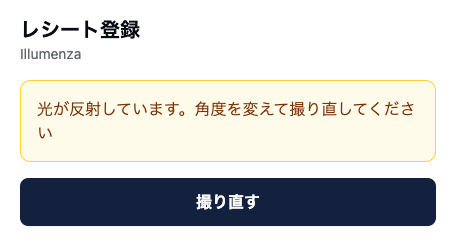
合計金額と、レシートNo.または日時が読み取れないと申請できません。その場合は、撮り直しの理由(「ピントが合っていません」「合計金額が読み取れません」など)が表示されます。1日に3回読み取れなかったときは、店舗スタッフに問い合わせるよう案内されます。
マイルの付与率はお買い物ミッションと同じです
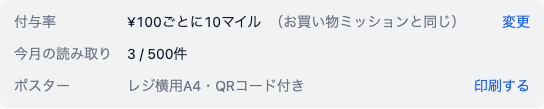
レシート登録には、独自の付与率がありません。レシートの合計金額に、お買い物ミッションの設定をそのまま当てはめてマイルを計算します。
- 「¥100ごとに10マイル」のような付与率
- 最低金額(下回るレシートはマイル付与の対象外で、申請できません)
- 注文金額による倍率
- 会員ステージによる倍率
- マイル倍率のキャンペーン(レシートの購入日に開催中のもの)
お買い物ミッションを無効にしていても、レシート登録は同じ設定の付与率を使います。付与率を変えたいときは、お買い物ミッションの設定を変更してください。レシート登録の設定画面にも、現在の付与率と「変更」のリンクが表示されます。
倍率の重なり方は、マイル倍率は掛け算ですで説明しています。
申請の受け付け
管理画面の「マイルの貯め方」から「レシート登録」を開くと、受け付けの条件を設定できます。
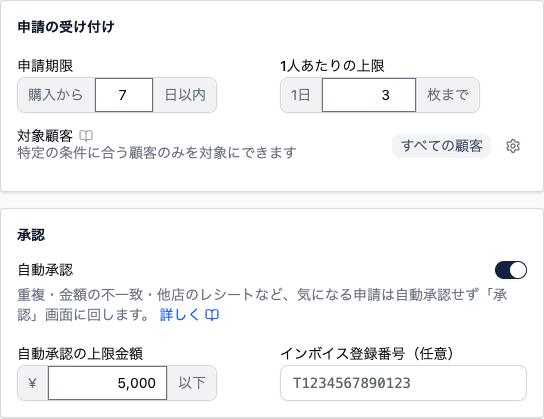
| 項目 | 初期値 | 設定できる範囲 |
|---|---|---|
| 申請期限 | 購入から7日以内 | 1〜90日 |
| 1人あたりの上限 | 1日3枚まで | 1〜20枚 |
| 対象顧客 | すべての顧客 | 他のミッションと同じ条件で絞り込めます |
申請期限を過ぎたレシートは、お客様の確認画面で申請できません。対象顧客の考え方は、ミッションを見せる相手を絞るを参考にしてください。
自動承認と、確認が必要な申請
自動承認がオンのときは、合計金額が自動承認の上限金額(初期値¥5,000)以下で、次の警告がひとつもない申請に、すぐマイルが付与されます。
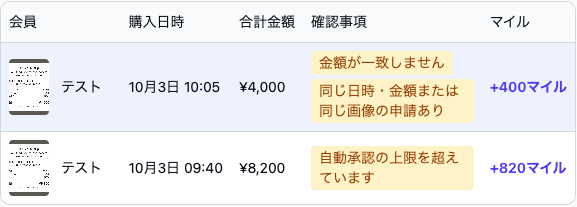
警告がある申請は自動承認されず、ショップの確認に回ります。
| 確認事項として表示される内容 | 確認に回る理由 |
|---|---|
| 自動承認の上限を超えています | 合計金額が上限金額を超えている |
| 金額が一致しません | お客様が入力した金額と、読み取った金額が違う |
| 日時が一致しません | 入力された日時と、読み取った日時が10分以上違う |
| 日時を読み取れませんでした(入力値を使用) | 読み取れなかったため、お客様が入力した日時を使っている |
| 同じ日時・金額または同じ画像の申請あり | 重複の可能性がある |
| 他店のレシートの可能性 | 登録番号が、ショップで設定したものと違う |
| レシートNo.なし | レシートNo.が読み取れなかった |
自動承認をオフにすると、すべての申請がショップの確認に回ります。
確認に回った申請は、管理画面の「承認待ち」の「レシート登録」タブに並びます。確認待ちの申請があると、ショップにもメールでお知らせします。
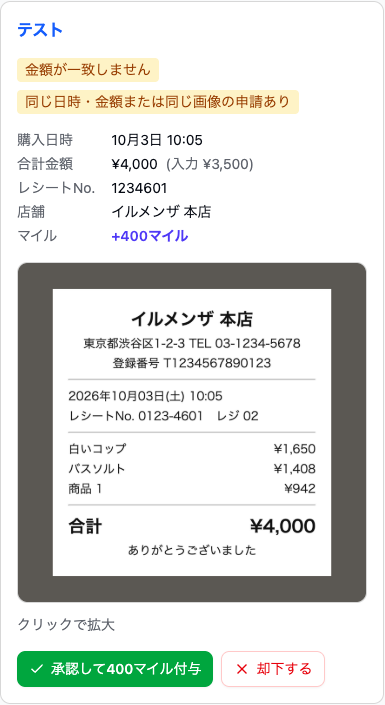
申請を開くと、レシートの写真と読み取った内容を並べて確認できます。内容に問題がなければ「承認して○マイル付与」、受け付けない場合は「却下する」を押します。却下の理由は、お客様に表示されます。
承認または自動承認されると、お客様にはパネルのお知らせとメールで連絡が届きます。
承認したあとに返品があった場合は、会員の詳細画面の「レシート登録」タブから「マイルを取り消す」ができます。
承認待ちの画面全体の使い方は、承認待ちを1つの画面で捌くでも紹介しています。
インボイス登録番号で、他店のレシートを見分ける
設定画面の「インボイス登録番号(任意)」に、ショップの登録番号(Tから始まる13桁の数字、例:T1234567890123)を入れておくと、レシートに印字された登録番号と照らし合わせます。
番号が違うレシートは「他店のレシートの可能性」として、自動承認せずに確認に回します。空欄のままでも使えますが、他店のレシートで申請される心配がある場合は入力しておくと安心です。
同じレシートは二度申請できません
レシートNo.・日付・金額が同じレシートは、同じものとして扱います。すでに申請済みのレシートを申請すると、お客様には「このレシートは既に申請済みです」と表示され、申請は受け付けられません。
別の会員が同じレシートを申請しようとした場合も、同じ表示になります。お客様に、先に申請した会員が誰かは表示しません。
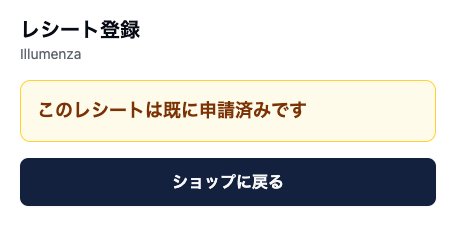
ショップ側では、こうした申請も記録されます。別の会員のレシートを申請しようとした会員には、会員の詳細画面に「他の会員のレシートを申請 ○件」と表示され、ショップにメールでお知らせします。
読み取り件数と料金
レシートをAIで読み取った件数をレシート読み取りとして数えます。毎月、無料で使える件数があります。
| 内容 | |
|---|---|
| 無料で使える件数 | どちらのプランも月500件 |
| 数え直し | 毎月1日にリセット |
| 無料の件数を超えた分 | 1件¥1(税別)=¥1.1(税込) |
| 超えた分が100件未満の月 | 請求なし(サービス) |
| 請求のタイミング | 翌月の初めに、会員追加とは別の明細で請求 |
| 無料お試し期間中 | 無料の件数を超えた分は通常どおり請求(お試し期間の対象は月額のプラン料金のみ) |
1件の申請を1件と数えます。2枚に分けて撮影しても1件です。重複のため受け付けなかった申請と、読み取れずに撮り直した分は数えません。
今月の件数は、レシート登録の設定画面の「今月の読み取り」で確認できます。無料の件数の80%と100%に達したときにも、メールでお知らせします。
カウンター用ポスター
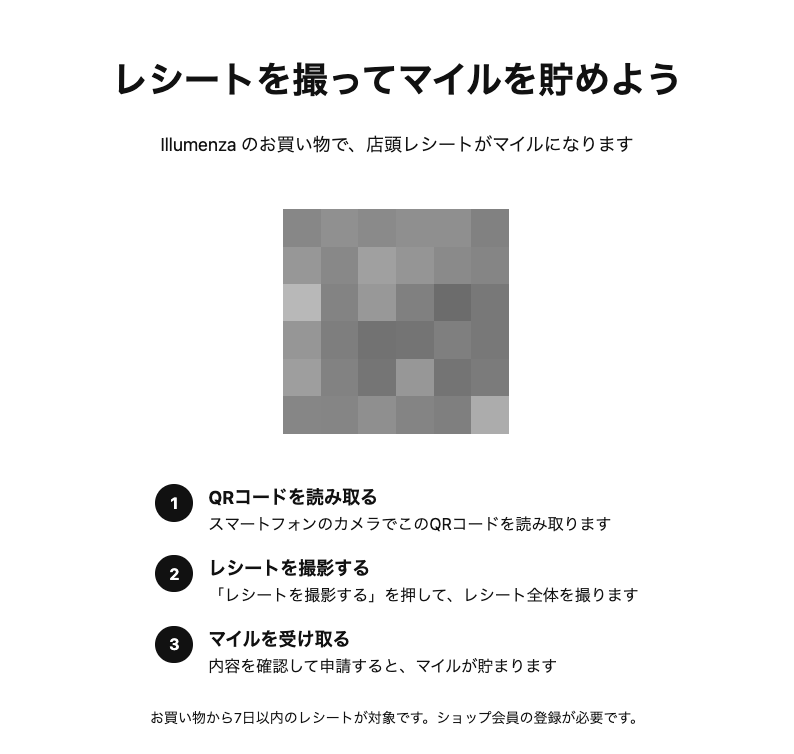
店頭でお客様に知ってもらうために、レジ横に置けるA4のポスターを印刷できます。設定画面の「ポスター」の「印刷する」から開き、「このポスターを印刷する」を押します。
ポスターのQRコードをお客様がスマートフォンで読み取ると、ショップのページが開き、パネルがレシート登録の画面で開きます。会員登録がまだのお客様には、先に会員登録の案内が表示されます。
まとめ
- レシート登録は、店頭で受け取ったレシートを撮影して申請し、マイルを受け取るミッションです。レジとの連携は不要です
- 付与率はお買い物ミッションと同じです。最低金額や各種の倍率も同じく適用されます
- 申請期限は購入から7日以内、上限は1日3枚までが初期値です
- 自動承認は¥5,000以下で警告のない申請だけです。それ以外は「承認待ち」のレシート登録タブで確認します
- 同じレシートは二度申請できません。別の会員による申請はショップにお知らせします
- 無料で使える読み取りはどちらのプランも月500件、超えた分は1件¥1(税別)=¥1.1(税込)です